VPN部分网站无法访问,通常不是网络端单点故障,而是路由策略、DNS解析或安全设备拦截的综合结果。排查的核心逻辑是“隔离变量”:先确认是特定网站问题,还是特定协议或IP段问题。在没有修改配置的前提下,通过切换本地连接方式、观察浏览器报错细节和对比不同客户端的表现,可以初步划定故障范围,避免盲目重置网络环境导致其他业务中断。
确认故障边界与连接状态
首先判断是“所有网站打不开”还是“部分网站异常”。如果所有网站均无法访问,重点检查VPN客户端是否显示已连接、是否有网络适配器冲突或全局路由表异常。此时可尝试断开VPN直接访问外网,若恢复正常,说明问题出在VPN隧道本身或其网关配置;若断开后仍无法访问,则需排查本地网络基础连通性。
若仅部分网站异常,记录这些网站的共同特征。例如是否都属于同一地区、同一运营商或同一内容类型(如流媒体、游戏服务器)。这种相关性分析有助于判断是IP地址被封锁、DNS污染,还是特定端口被防火墙丢弃。不要立即重装客户端,先通过浏览器控制台或网络请求工具查看具体的HTTP状态码或超时类型。
区分DNS解析与路由转发问题
DNS解析失败和路由不可达的表现相似,但成因不同。在浏览器地址栏直接输入目标网站的IP地址(需先通过nslookup或dig等工具获取IP),若能访问,说明路由正常,问题在于域名解析;若无法访问,则可能是路由黑洞或中间链路拦截。注意,某些VPN服务商使用自建DNS,若本地系统仍使用公共DNS,可能出现解析结果与隧道出口IP不匹配,导致连接拒绝或证书错误。

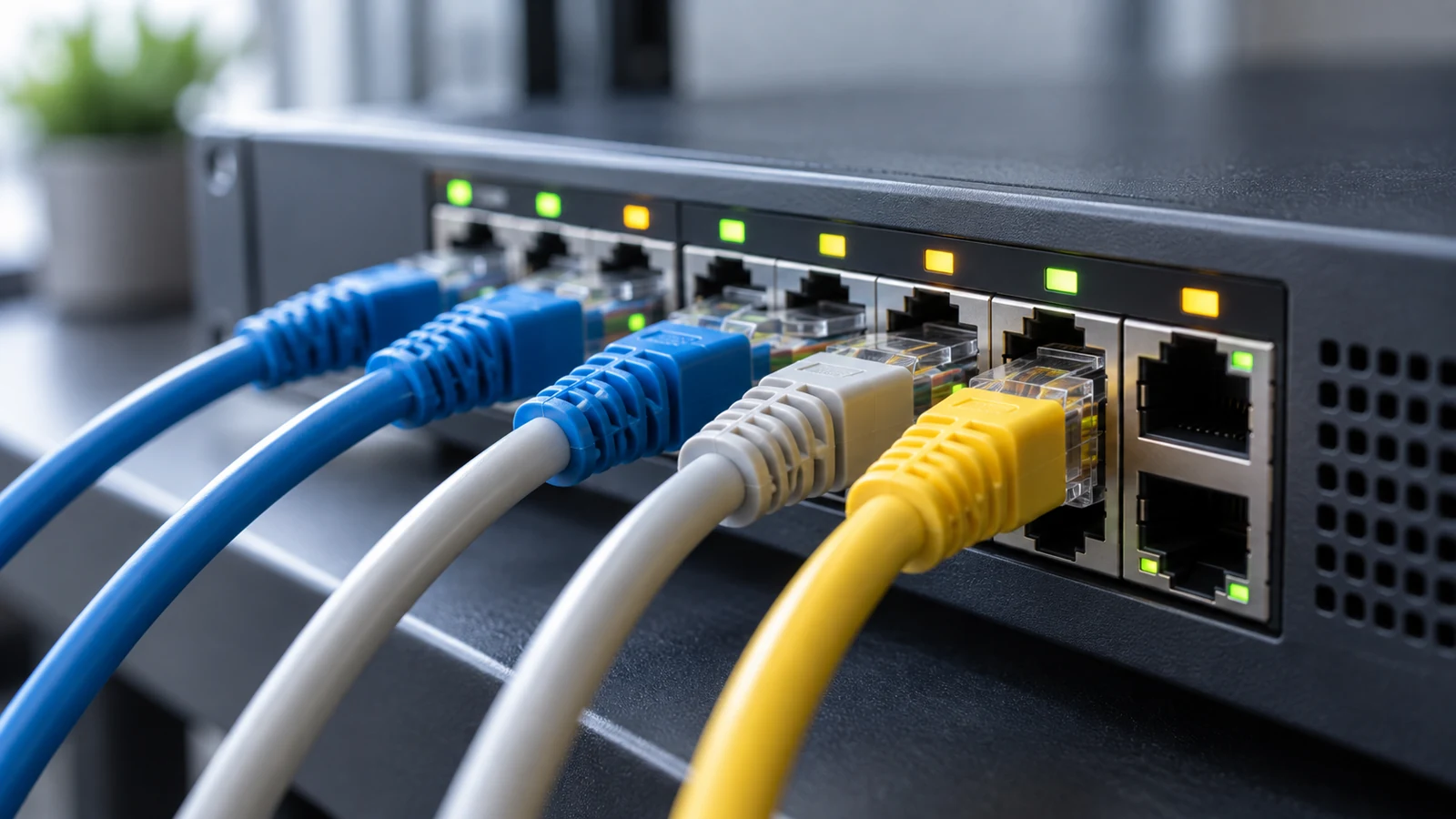
在排查网络异常时,观察设备指示灯和诊断日志是关键的第一步
检查是否启用了分裂隧道(Split Tunneling)。若只允许特定应用走VPN,其他流量直接走本地网络,菜鸟那么被排除在VPN之外的网站可能因本地网络被运营商限制而无法访问。查看VPN软件设置中是否有“允许其他应用直接连接”或类似选项,确认目标应用是否被正确纳入隧道管理范围。
识别安全设备与协议拦截
部分网络环境会对特定VPN协议(如OpenVPN的UDP端口或WireGuard的默认UDP 51820)进行深度包检测(DPI),导致流量被重置或丢弃。表现为连接建立成功,但数据吞吐量为零或频繁断连。此时可尝试在VPN客户端内切换传输协议(如从UDP切换为TCP),或更换入口节点,菜鸟加速器连接后不能上网观察现象是否改变。若节点更换后问题解决,说明原节点IP已被标记或限速。
企业或校园网中,可能存在代理服务器要求或SSL中间人解密。如果浏览器出现证书错误或重定向到登录页,说明流量经过了中间代理。检查系统设置中是否配置了手动代理,菜鸟加速器连接后不能上网或安装过网络扩展插件。对于使用WireGuard等加密协议的流量,若中间设备不支持加密载荷解析,可能会直接丢弃报文,此时需确认出口端是否支持相应协议的封装格式。
验证客户端本地环境差异
在同一台设备上,对比不同浏览器或不同客户端的表现。若仅在某个特定应用(如某款游戏或远程桌面工具)中无法访问,而其他浏览器正常,问题可能出在该应用的本地网络库、API端点硬编码或安全软件对该进程的拦截。检查本地防火墙日志,查看是否有该应用发出的入站或出站请求被拒绝。注意,某些安全软件会针对非白名单进程实施更严格的出站控制,即使全局网络通畅,特定进程仍可能被阻断。